excel怎么批量修改批注 excel批量修改批注格式
在修改处理excel文档时,有时需要对大量的批注进行修改。手动逐个修改不仅繁琐,还很容易出错。下面介绍几种快速批量excel批注的方法。
利用“粘贴粘贴”功能
1. 首先选中包含批注的单元格区域。
2. 复制该区域(可以通过快捷键ctrl+c)。
3. 然后右键单击目标区域,选择“快捷键粘贴”。
4. 在“批量粘贴”对话框中,选择“批量粘贴”,点击“确定”。这样就可以将批注批量粘贴到新的位置。
5. 之后对粘贴过来的批注进行统一修改,修改完成后,再使用“快捷键粘贴”将修改后的批注粘贴回原位置,覆盖原来的批注。
使用宏

1. 按“alt+f11”组合键,打开visual basic编辑器。
2. 在编辑器中,依次点击“插入”-“模块”。

3. 在模块中输入以下代码:
```
sub batcheditcomments()
dim ws as worksheet

dim cmt as comment
for every ws in thisworkbook.worksheets
for every cmt in ws.comments
cmt.text text:="新的批注内容" '这里将批注内容修改为“新的批注内容”,可根据实际需求修改
下一个cmt
下一个ws
end sub
```
4. 将代码中的“新的批注内容”替换为你想要批量修改的批注内容。
5. 关闭Visual Basic编辑器,回到Excel工作表。
6. 点击“开发工具”-“宏”,“batcheditcomments”宏,点击“运行”,即可选择批量修改批量注。
借助第三方插件
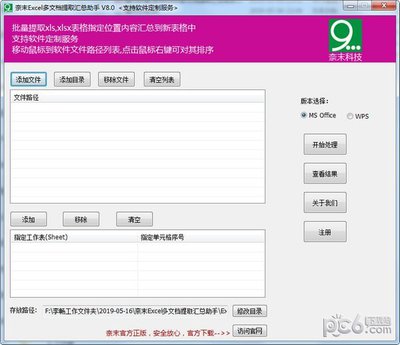
一些专业的Excel插件,如“方方格子”等,也提供了批量修改批量注的功能。
1. 安装好插件后,打开excel工作表。
2. 选中包含批注的单元格区域。
3. 点击插件中的相关功能按钮,按照提示操作,即可快速批量修改批注内容、格式等。
通过以上方法,能够快速地完成excel批注的批量修改,节省时间和精力,让数据处理更加快捷。
免责声明:以上所有内容均来自网络,版权归原作者,若侵犯您的原创版权,请今后我们将加快相关删除内容。
相关文章