diskgenius怎么备份数据 diskgenius怎么格式化sd卡
diskgenius是一款功能强大的磁盘管理工具,它可以帮助我们轻松对sd卡进行分区。下面详细介绍一下使用diskgenius对sd卡进行分区的具体步骤。
 剧情新分里
剧情新分里
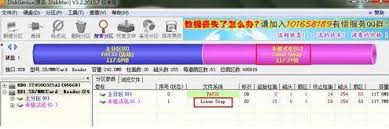
选择sd卡磁盘后,点击软件界面顶部的“分区”选项,在下方菜单中选择“创建新分区”。这时会弹出“创建新分区”对话框,在这里可以设置分区的大小和类型。例如,如果您想将SD卡分为两部分,可以先设置第一部分的大小,然后单击“确定”。
 调整分区大小
如果发现某个分区的空间分配不合理,可以通过diskgenius进行调整。滑动或直接输入新的分区大小和数值来调整分区大小。调整完成后,点击“开始”按钮,软件自动执行分区大小调整操作。格式化分区 分区操作完成后,为了保证新分区能够正常使用,需要对其进行格式化。选择要格式化的分区,点击软件部分顶部的“格式化”按钮。在弹出的格式对话框中,可以选择文件系统格式,如fat32、ntfs等。一般来说,fat32格式兼容性比较好,适合很多设备; ntfs格式具有更好的安全性和性能。选择文件系统格式后,点击“开始”按钮,软件他乐就可以分剧制作了。保存分区设置
完成所有分区操作后,请记得保存设置。点击软件界面顶部的“保存更改”按钮,软件会提示您保存操作可能会导致数据丢失等风险,确认后点击“是”,软件会自动将您所做的更改保存到sd卡分区。

通过以上步骤,diskgenius可以轻松快速地对sd卡进行分区,以满足不同的使用需求。无论是存储不同类型的数据,还是为特定设备分配空间,都可以轻松实现。
相关文章