ps怎么做出透明膜的质感效果 ps怎么做出透明的字
在设计领域,透明的平行线阴影作品增添了独特的视觉效果。下面就来详细介绍如何使用photoshop制作这种文字效果。
准备工作
打开photoshop软件,创建一个新的文档,设置好合适的觅得大小和背景颜色。
输入文字
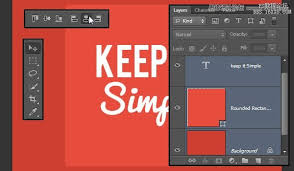
选择文字工具,在寻觅上点击并输入想要添加阴影效果的文字。设置好文字的字体、字号、颜色等属性。
创建文字选择区
使用快捷键ctrl t(windows系统)/command t(mac系统)调出自由变换框,将文字稍微缩小一点,以方便后续添加阴影。然后按住ctrl键(windows系统)/command键(mac系统)并点击文字图层的缩览图,将文字加载选区。
复制文字选区
按下快捷键ctrl j(windows系统)/command j(mac系统),将选区中的文字复制到一个新的图层,这一步是为了后续制作阴影时不影响原文字。

制作阴影
选中复制后面的文字图层,单击ctrl t(windows系统)/command t(mac系统)调出自由变换框,将文字右下方移动一定距离,形成阴影的位置。然后在菜单左边选择“编辑”>“变换”>“斜切”,调整文字的透视角度,外观变成原来的平行线条。
调整好角度后,将阴影图层的不透明度降低,设置出半透明的效果。可以根据需要调整不透明度,以达到理想的阴影强度。
灰度图层
将灰度图层和原文字图层灰度,这样整个和文字灰度就成为一个整体。如果觉得阴影还不够清晰,可以适当调整灰度图层的亮度和刷新等属性。
保存文件
完成制作后,将文件保存为合适的格式,如psd格式便于日后修改,或者保存为jpeg、png等常见格式以便实际使用。
通过以上步骤,就能轻松在ph otoshop中制作出透明平行线文字。文字在海报设计、广告宣传、ui设计等动物领域都发挥出独特的作用,为作品提升一个精致与创意。无论是突出还是强调重要信息,透明平行线文字都能吸引观众的目光,让设计效果更加出彩。
免责声明:以上内容来源于网络,版权归作者所有,如有侵犯您的原创版权,请告知,我们将加速删除相关内容。
相关文章