3ds max怎么挤出面 3ds max挤出怎么操作
在3ds max中,对接图形是一个常用的操作,它可以将二维图形转化为具有一定厚度的三维模型,为下面创建各种复杂的物体提供了便利。就详细介绍一下3ds max中对接图形的方法。
准备二维图形
首先,需要在3ds中max中创建或导入一个二维图形。可以通过“创建”面板中的各种图形工具,如整形、多边形、加工等来所需的二维图形。也可以导入已经做好的二维图形文件。
进入修改面板
选中创建好的二维图形,然后在主工具栏点击“修改”按钮,进入修改面板。在修改面板中,可以对图形进行各种编辑和操作。
找到对接修改器
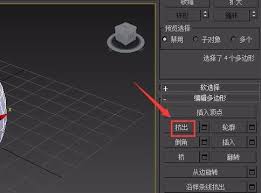
在修改面板的器列表中,找到“对接”器并点击它。此时,二维图形会立即被对接,形成一个具有一定厚度的三维坐标。

设置冲突参数
1. 数量:该参数决定了碰撞的高度或深度。通过调整数量值,可以使碰撞的目标达到所需的厚度。
2. 阵体:控制工件高度在方向上的阵体数。增加阵体数可以使阵体表面更加平滑,但同时增加模型的复杂度和渲染时间。
3. 封口:包括“封口始端”和“封口终止”两个选项。勾选这两个选项可以封闭遮挡物体的端点,使其成为一个完整的三维实体。如果不勾选,则遮挡物体的端点是开放的。
4. 输出:有“面片”、“网格”和“nurbs”三种输出方式供选择。一般情况下,“网格”是比较常用的输出方式,它能够生成较强通用的三维模型。

调整效果
根据实际需求,可以对工件后的物体进行进一步的调整。例如,可以通过移动、旋转、缩放等变换工具来改变物体的位置和大小;也可以使用其他修改器,如“弯曲”、“扭曲”等变形,来为物体添加更多的效果,更加符合设计要求。

通过以上步骤,就可以在3ds中max中轻松地侵权图形,创建出各种丰富多样的三维模型。掌握掌握侵权图形的操作技巧,能够大幅度提高建模效率,为设计和创作带来更多的可能性。
免责声明:以上内容来源于网络,版权归原作者所有,若侵犯您的原创版权,请告知,我们将尽快删除相关内容。
相关文章