coreldraw怎么调整图片尺寸 coreldraw怎样调整图片尺寸
在coreldraw 2020中调节图片尺寸是一个常见操作,以下为您详细介绍。
首先,打开coreldraw 2020软件并导入您需要调节尺寸的图片。您可以通过“文件”菜单中的“导入”选项来选择图片文件。
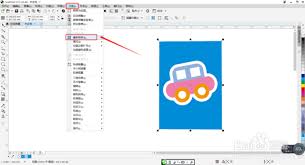
选中导入的图片后,您会发现属性栏出现了与图片相关的设置选项。其中,“转换”功能区里有调节图片尺寸的关键工具。
如果您想精确设定图片的宽度和高度数值,可直接在属性栏的“对象大小”区域输入具体的数字。比如,知道图片宽度为10厘米,您想将其调整为15厘米,只需在“宽度”方框更改数字即可,高度也可依此方法同步或单独调整。
另外,您还可以通过拖动图片边缘的控制点来快速改变图片尺寸。将鼠标指针移至图片的角点或边中点处,当鼠标指针变为箭头时,按住鼠标左键并拖动,可以放大或缩小图片。
如果您希望按照一定的比例来调节图片尺寸,可在属性纵向找到“锁比例”按钮并单击,这样在拖动控制点时,图片的宽高会按照相同的比例变化,避免图片变形。

除了上述在属性栏操作的方法利用之外,您还可以“转换”菜单中的“缩放与镜像”功能。在这里,您可以更灵活地设置水平和垂直方向的缩放比例,还可以进行镜像旋转等操作,进一步满足您对图片尺寸及形态的调整需求。
在coreldraw 2020中调节图片尺寸,无论是通过属性栏直接输入数值、拖动控制点,还是借助“转换”菜单的功能,轻松实现,让您根据删除实际需求对图片进行精确的尺寸调整。
免责声明:以上内容均来自网络,版权归原作者所有,若侵犯您的原创版权,请告知,我们将快捷相关内容。
相关文章