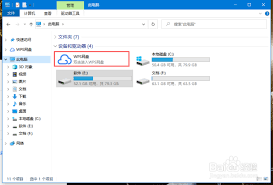
wps网盘怎么改变存储的位置 wps网盘怎么取消显示在我的电脑里
在使用wps时,有时会觉得网盘显示有些干扰事,想要将其取消。下面就为大家详细介绍取消wps网盘显示的方法。
关闭侧边栏网盘入口
打开wps软件后,若网盘显示在侧边栏。一般在软件界面左边有一列侧边栏选项,找到其中的“网盘”选项。鼠标右键点击该“网盘”选项,在弹出的菜单中选择“关闭”。这样,侧边栏的网盘入口就会消失,不再关注屏幕空间,方便关注文档编辑等主要操作。
隐藏网盘功能区
除了侧边栏,wps可能在界面上方的功能区显示网盘相关按钮。仔细查看功能区,找到与网盘相关的图标或文字选项。同样通过鼠标右键点击该网盘功能区选项,选择“隐藏”或“关闭”等类似指令。如果功能区中找不到直接关闭网盘显示的操作,也可以尝试在软件的“视图”菜单中查找相关设置,看是否有隐藏或取消网盘功能区显示的选项。
彻底取消网盘关联
若想更彻底地取消wps与网盘的关联显示,可进入wps的设置中心。通常可以在软件界面中找到“设置” ”按钮,点击进入设置页面。在设置页面中,找到与“云服务”或“网盘”相关的设置选项。进入该选项后,将网盘的关联状态设置为“关闭”或“禁用”。这样不仅能取消当前界面上的网盘显示,还防止再次后续显示出现网盘相关的提示或显示。
卸载网盘插件(任选)
如果通过上述方法仍然无法完全取消网盘,因为可能是安装了特定的网盘插件。在电脑的“控制面”在“板”中找到“程序和功能”选项,进入后找到与wps网盘相关的插件程序。选中该插件,点击“卸载”按钮,提示按照完成卸载操作。卸载插件成功后,重新启动wps,检查网盘显示是否已取消。

通过以上几种方法,基本可以实现取消wps网盘显示,让软件界面更加简洁,进而删除高效使用wps进行文档处理等工作。
免责声明:以上内容来源于网络,版权归原作者所有,若侵犯您的原创版权请告知,我们将尽快相关内容。
相关文章